Dieses Dokument bietet umfassende Anweisungen für die Montage, Installation und Nutzung des PixMax Vinylschneiders. Es enthält detaillierte Schritte zum Einrichten der Maschine, zum Anschließen an einen Computer und zum effektiven Betrieb für das Schneiden von Vinyl. Sicherheitshinweise, Tipps zur Fehlerbehebung und Empfehlungen für optimale Leistung werden ebenfalls behandelt.
Produktinformation
PixMax Vinylschneider
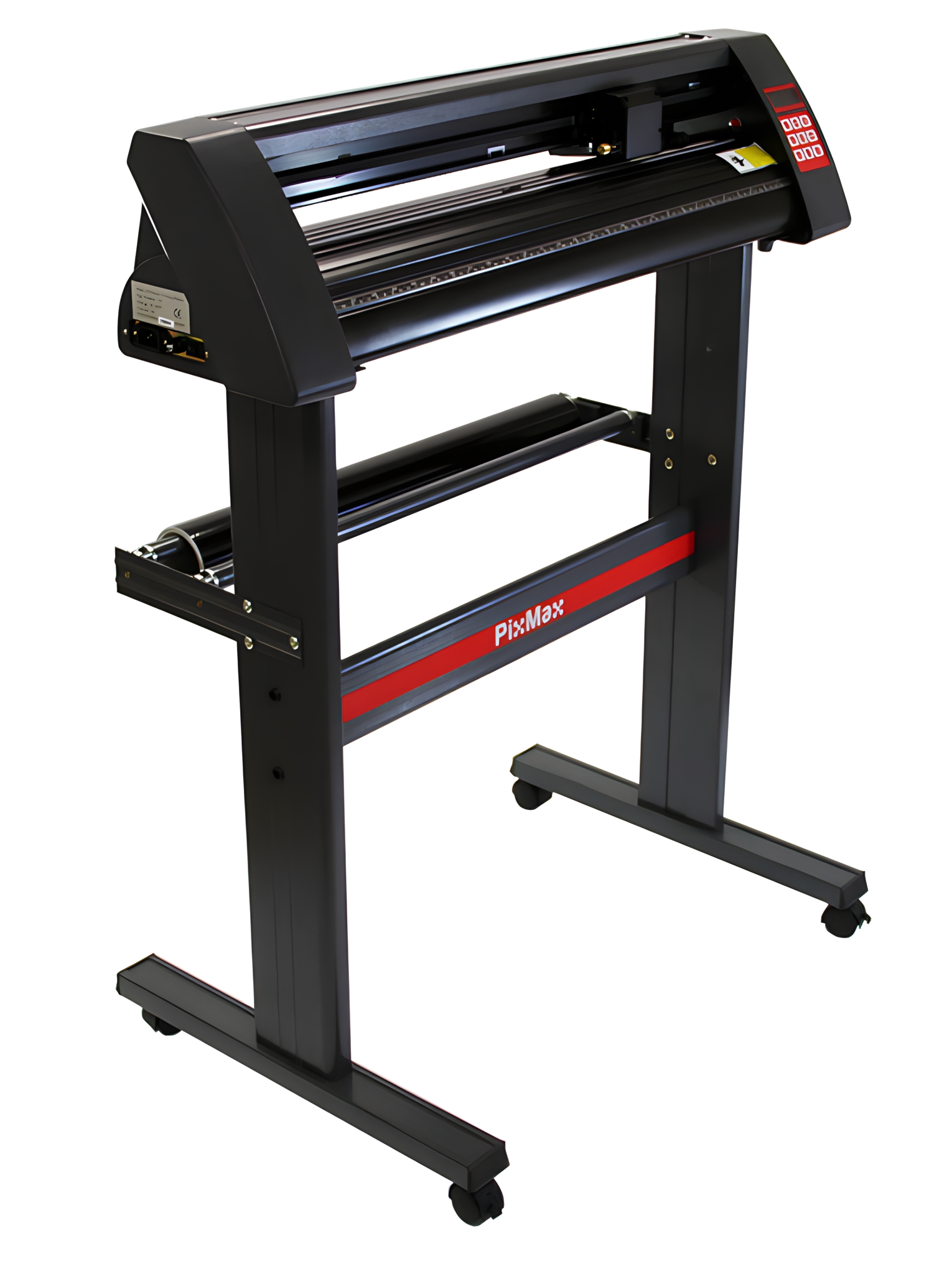
Der PixMax Vinylschneider hat eine Schnittbreite von 28 Zoll, sodass Sie eine Vielzahl von Schildervinyl und T-Shirt-Flexvinyl schneiden können. Das eingebaute optische Auge mit Lasernavigation ermöglicht präzises Schneiden ab einem Minimum von 10 mm, wobei verschiedene Geschwindigkeits- und Krafteinstellungen über das Bedienfeld angepasst werden können.
Wenn Sie ein Produkt in einwandfreiem Zustand zurückgeben möchten, bieten wir eine 14-tägige Rückgabegarantie, solange der Artikel ungeöffnet und in einem wiederverkaufsfähigen Zustand ist. Auf alle unsere Elektroprodukte gilt eine 12-monatige Garantie; wir übernehmen die Kosten für Arbeit, Teile und Lieferung. Unsere Richtlinie ist, zu versuchen, den Artikel zu reparieren, bevor ein Umtausch oder eine Rückerstattung arrangiert wird. Wenn aus irgendeinem Grund ein Teil fehlt, setzen Sie sich bitte innerhalb von 7 Tagen nach Erhalt Ihrer Bestellung mit uns in Verbindung. Sie können unser freundliches und hilfsbereites Kundenserviceteam anrufen oder per E-Mail kontaktieren. Für vollständige Geschäftsbedingungen kontaktieren Sie bitte unsere Support-Abteilung über die Details auf der Kontaktseite.
Tools
Inbusschlüssel
Kreuzschlitzschraubendreher
Materials
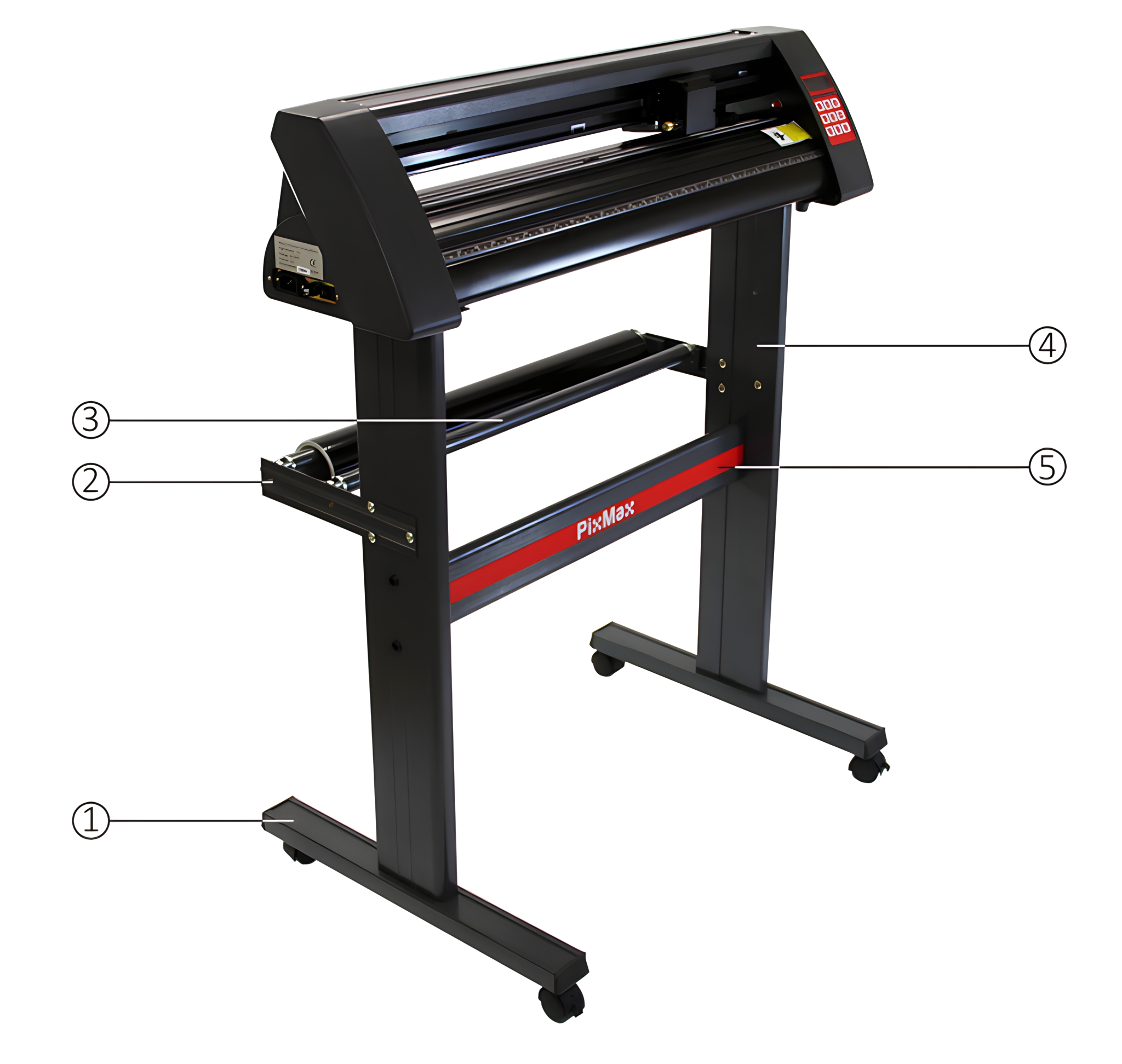
1Grundplatten mit Rädern
2Rollenstützen
3Vinyl-Rollenstangen
4Seitenständer
5PixMax Stützplatte
6Kleine Schrauben
7Schwarze Kunststoff-Schraubenkästen
8Schrauben mit Gewindebolzenkappen
9Große Schrauben
10Schwarze Plastikschraubenkappen
1. Produktmerkmale
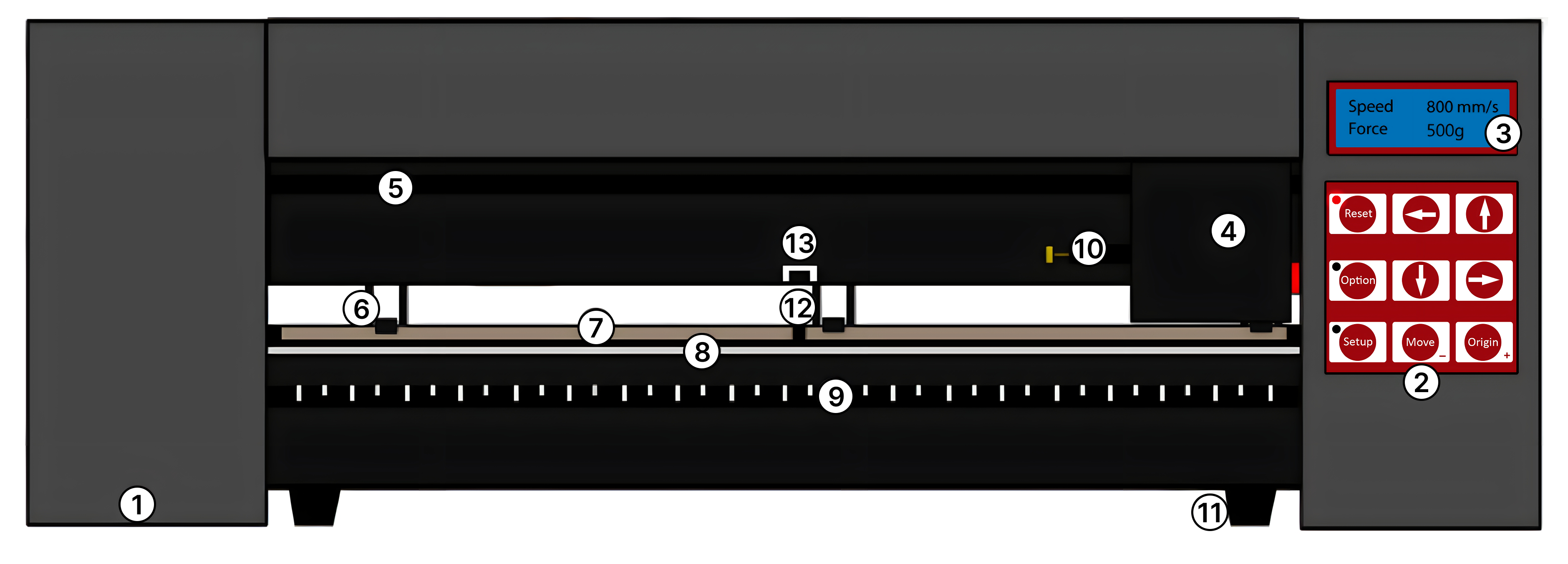
1. Seitenpod: Der Ein-/Ausschalter befindet sich auf der linken Seite 2. Bedienfeld: Einstellungen wie Geschwindigkeit, Druck und Klingenposition anpassen 3. LED-Bildschirm: Zeigt die Parametereinstellungen an 4. Klingenwagen: Hält die Klinge und bewegt sich beim Schneiden über das Vinyl 5. Wagenriemen: Der Wagen bewegt sich vor und zurück über den Riemen 6. Andruckrollen: Halten das Vinyl an Ort und Stelle und bewegen es während des Schneidens 7. Greifrolle: Hilft, das Vinyl während des Schneidens zu bewegen 8. Schneidstreifen: Hält das Vinyl während des Schneidens eben 9. Linealführung: Hilft, das Vinyl auszurichten 10. Klingengriff: Hält den Klingenhalter 11. Füße: Ruhen auf Ihrer Arbeitsfläche oder passen auf den mitgelieferten Ständer 12. Lager: Ermöglichen der Greifrolle die Bewegung 13. Andruckrollen-Platzierungsanleitung: Zeigt, wo das mittlere Lager positioniert ist; die Andruckrollen sollten nicht auf den Lagern oder unter dieser Anleitung platziert werden.
2. Bedienfeld
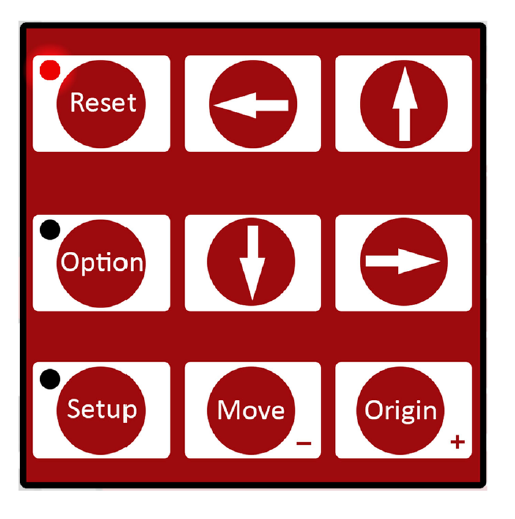
Reset: Bringen Sie den Schlitten in die Standardposition zurück.
Option: Ermöglicht es, die Klinge in die erforderliche Startposition zu bewegen.
Setup: Öffnet das Setup-Menü zur Anpassung von Baud und eSpeed.
Move: Führt einen Testschnitt durch.
Origin: Legt die Startposition der Klinge fest.
Pfeiltasten bedienen verschiedene Parametereinstellungen, abhängig davon, in welchem Menü sich der Vinylschneider befindet.
1. Zusammenbau des Ständers
Befestigen Sie die PixMax Stützplatte an den Seitenständern mit 4 kleinen Schrauben, 4 schwarzen Kunststoff-Schraubenkästen und 4 schwarzen Plastikschraubenkappen. Stellen Sie sicher, dass die flachen Seiten der Ständer nach innen zeigen und die obere Platte oben ist.
Richten Sie das PixMax-Logo auf der Stützplatte von den beiden Inline-Löchern auf der Rückseite des Ständers weg.
Setzen Sie die kleinen Schrauben in die schwarzen Kunststoff-Schraubenkästen ein und befestigen Sie die Stützplatte. Decken Sie die Schraubenkästen mit Plastikschraubenkappen ab.
2. Befestigung der Grundplatten
Befestigen Sie die Grundplatten mit Rädern mit 8 großen Schrauben. Stellen Sie sicher, dass die Räder vom Ständer weg zeigen.
Richten Sie die vier Löcher in der Grundplatte mit den Gummiläufern an der Unterseite des Seitenständers aus. Ziehen Sie die Schrauben fest an.
3. Rollenstützen installieren
Befestigen Sie die Rollenstützen mit 6 Schrauben mit Gewindebolzenkappen. Richten Sie die Rollenstützen an den dreiecksförmigen Löchern am Seitenständer aus.
Positionieren Sie die Rollenhalter nach oben und innen gerichtet. Führen Sie die Schrauben durch die Stütze und den Seitenständer und ziehen Sie sie mit einem Schraubendreher fest.
Positionieren Sie die Rollenstangen in den Haltern.
4. Den Vinylschneider mit dem Ständer verbinden
Stecken Sie die Füße an der Unterseite des Vinylschneiders in die Oberseite des Ständers.
5. Klingeninstallation
1. Setzen Sie die Klinge mit dem konischen Ende nach oben in den Klingenhalter ein. 2. Lösen Sie die Messingmutter, damit die Klingenhöhe eingestellt werden kann. Verwenden Sie die silberne Mutter, um die Höhe der Klinge so einzustellen, dass sie etwa 2 mm aus dem unteren Teil des Klingenhalters herausragt oder bis der 45-Grad-Winkel der Klinge sichtbar ist. Wenn die Klinge zu weit aus dem Halter herausragt, kann sie direkt durch das Vinyl schneiden und den Schneidstreifen beschädigen. Wenn die Klinge nicht weit genug herausragt, wird sie das Vinyl nur leicht zerkratzen und Sie können Ihr Design nicht entgittern. 3. Lokalisieren Sie den Klingenschlitten am Vinylschneider – Sie sehen eine Plastikklammer, die über einen Griff mit einer Messingmutter und einem Gewinde geöffnet und geschlossen werden kann. Öffnen Sie die Klammer, damit der Klingenhalter eingesetzt werden kann. 4. Setzen Sie den Klingenhalter in den Klingenschlitten ein, sodass der Rand des Klingenhalters etwa 2-3 mm über dem oberen Teil des Klingenschlittens angehoben ist. Wenn der Rand des Klingenhalters flach gegen den oberen Teil des Klingenschlittens platziert wird, ist er zu niedrig und kann unerwünschte Linien über das Vinyl ziehen. 5. Ziehen Sie den Griff fest und schließen Sie die Klammer, sodass sie fest verriegelt ist.
6. Klingenwechsel
Nach periodischem Gebrauch kann die Klinge stumpf werden, insbesondere wenn ständig dickes Vinyl geschnitten wird. Befolgen Sie diese Anweisungen, um die Klinge zu ersetzen.
1. Schalten Sie die Maschine an der Stromversorgung aus und ziehen Sie das Netzkabel ab, entfernen Sie dann jegliches Vinyl von den Rollen. 2. Lokalisieren Sie den Klingenschlitten am Vinylschneider und öffnen Sie die Klammer, die den Klingenhalter an Ort und Stelle hält. 3. Drücken Sie die Klingenfreigabe oben am Klingenhalter, um die derzeit verwendete Klinge zu lösen. 4. Entfernen Sie die Schutzkappe von der neuen Klinge und setzen Sie die Klinge mit dem konischen Ende nach oben in den Klingenhalter ein. 5. Lösen Sie die Messingmutter, damit die Klingenhöhe eingestellt werden kann. Verwenden Sie die silberne Mutter, um die Höhe der Klinge so einzustellen, dass sie etwa 1 mm aus dem Boden des Klingenhalters herausragt oder bis der 45-Grad-Winkel der Klinge vollständig sichtbar ist. 6. Setzen Sie den Klingenhalter in den Klingenschlitten ein, sodass der Rand des Klingenhalters etwa 2-3 mm über dem oberen Rand des Klingenschlittens angehoben ist. Wenn der Rand des Klingenhalters flach gegen den oberen Rand des Klingenschlittens platziert wird, ist er zu niedrig und kann unerwünschte Linien über das Vinyl ziehen. 7. Ziehen Sie den Griff fest und schließen Sie die Klammer, sodass sie fest verriegelt ist. Möglicherweise müssen Sie einen weiteren Testschnitt durchführen, um zu überprüfen, ob die Klinge korrekt eingestellt ist; siehe „Klingeninstallation“.
7. Schneidesoftware einrichten
Öffnen Sie die SignCut Pro-Software und konfigurieren Sie die Schneidereinstellungen. Stellen Sie sicher, dass der Hersteller und die Schneidernummer mit dem Vinylschneider übereinstimmen.
Stellen Sie das Ausgabegerät/den Anschluss auf die richtige COM-Nummer ein, die während der Treiberinstallation notiert wurde.
8. Vinyl Laden
Laden Sie Ihr Vinyl in den Cutter und stellen Sie sicher, dass es korrekt ausgerichtet ist. Verwenden Sie die Andruckrollen, um das Vinyl an Ort und Stelle zu sichern.
Verwenden Sie die "Option"-Taste, um das Positionsmenü aufzurufen und die Vinyl-Ausrichtung mit den Pfeiltasten anzupassen.
9. Einstellung von Kraft- und Geschwindigkeitsparametern
Passen Sie die Geschwindigkeits- und Krafteinstellungen am Bedienfeld entsprechend der Dicke des Vinyls an.
Führen Sie Testschnitte durch, um sicherzustellen, dass die Klinge das Vinyl durchschneidet, ohne das Trägerpapier zu beschädigen.
10. Position und Ursprung einstellen
Verwenden Sie die "Option"-Taste, um auf das Positionsmenü zuzugreifen und die Position der Klinge mit den Pfeiltasten anzupassen.
Bestätigen Sie den neuen Ursprung, indem Sie die "Origin"-Taste drücken.
11. Einen Testschnitt durchführen
Drücken Sie die "Move"-Taste, um einen Testschnitt durchzuführen. Überprüfen Sie die Schnitttiefe und passen Sie die Krafteinstellungen bei Bedarf an.
Stellen Sie sicher, dass die Klinge nur durch das Vinyl und nicht durch das Trägerpapier schneidet.
12. Ihr Design schneiden
Öffnen Sie Ihr Design in SignCut und stellen Sie es zum Schneiden ein. Befolgen Sie die Anweisungen der Software für ein optimales Schneiden.