Dit document biedt uitgebreide instructies voor het monteren, installeren en gebruiken van de PixMax Vinylsnijder. Het bevat gedetailleerde stappen voor het opzetten van de machine, het aansluiten op een computer en het effectief bedienen voor het snijden van vinyl. Veiligheidsadvies, tips voor probleemoplossing en aanbevelingen voor optimale prestaties worden ook behandeld.
Productinformatie
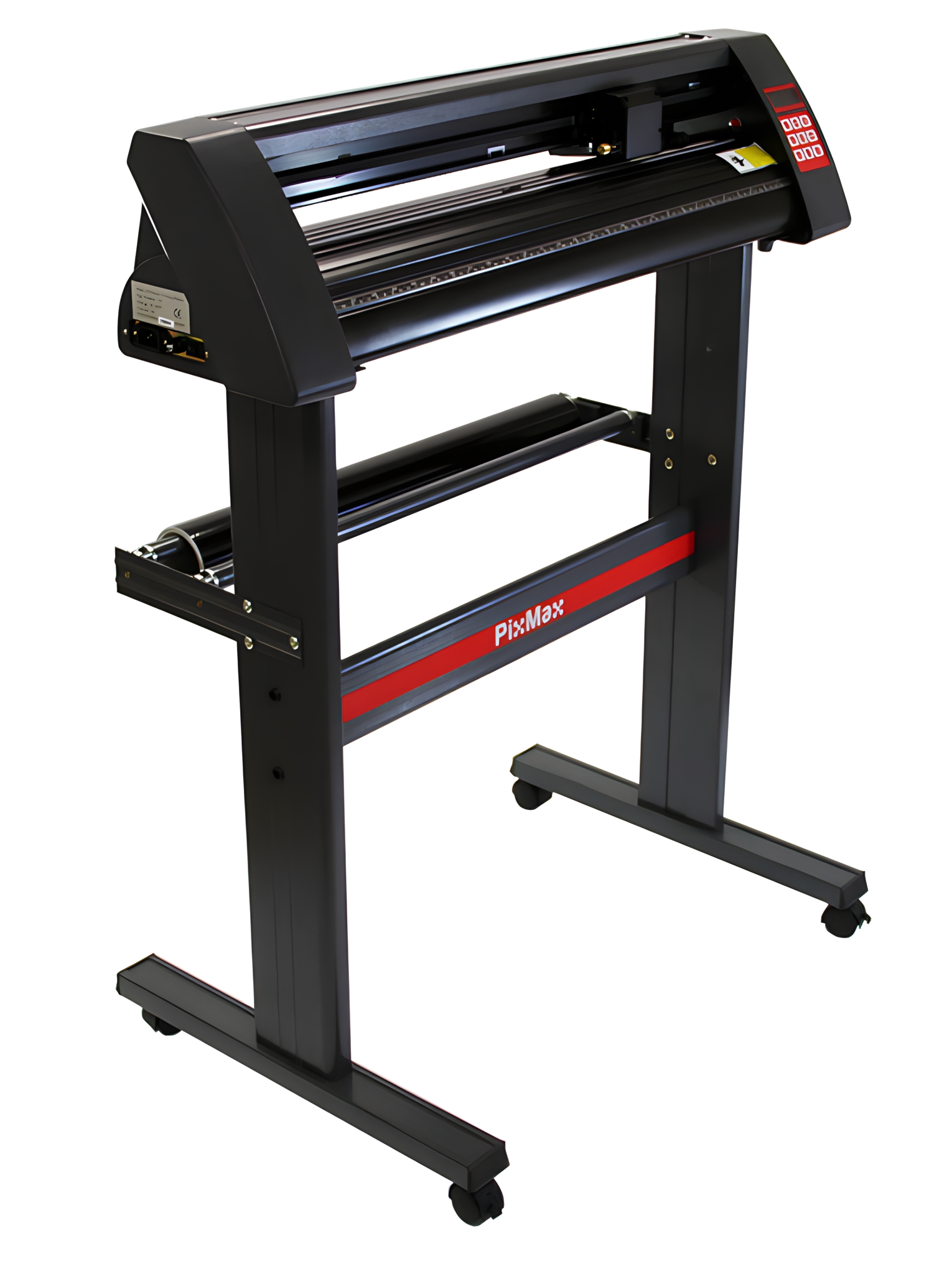
PixMax Vinylsnijder
De PixMax Vinylsnijder heeft een snijbreedte van 28 inch, waarmee u verschillende soorten sign vinyl en t-shirt flex vinyl kunt snijden. Het ingebouwde optische oog met lasergeleiding zorgt voor precisiesnijden tot een minimum van 10 mm, met verschillende snelheids- en krachtinstellingen die via het bedieningspaneel kunnen worden aangepast.
Als u een product in perfecte staat wilt retourneren, bieden wij een retourbeleid van 14 dagen zolang het artikel ongeopend en in verkoopbare staat is. Op al onze elektrische producten geldt een garantie van 12 maanden; wij dekken arbeidskosten, onderdelen en verzendkosten. Ons beleid is om te proberen het artikel te repareren voordat we een omruiling of terugbetaling regelen. Als er om welke reden dan ook een onderdeel ontbreekt, neem dan binnen 7 dagen na ontvangst van uw bestelling contact met ons op. U kunt onze vriendelijke en behulpzame Klantenservice bellen of e-mailen. Voor volledige voorwaarden kunt u contact opnemen met onze Supportafdeling via de gegevens op de Contactpagina.
Tools
Inbussleutel
Kruiskopschroevendraaier
Materials
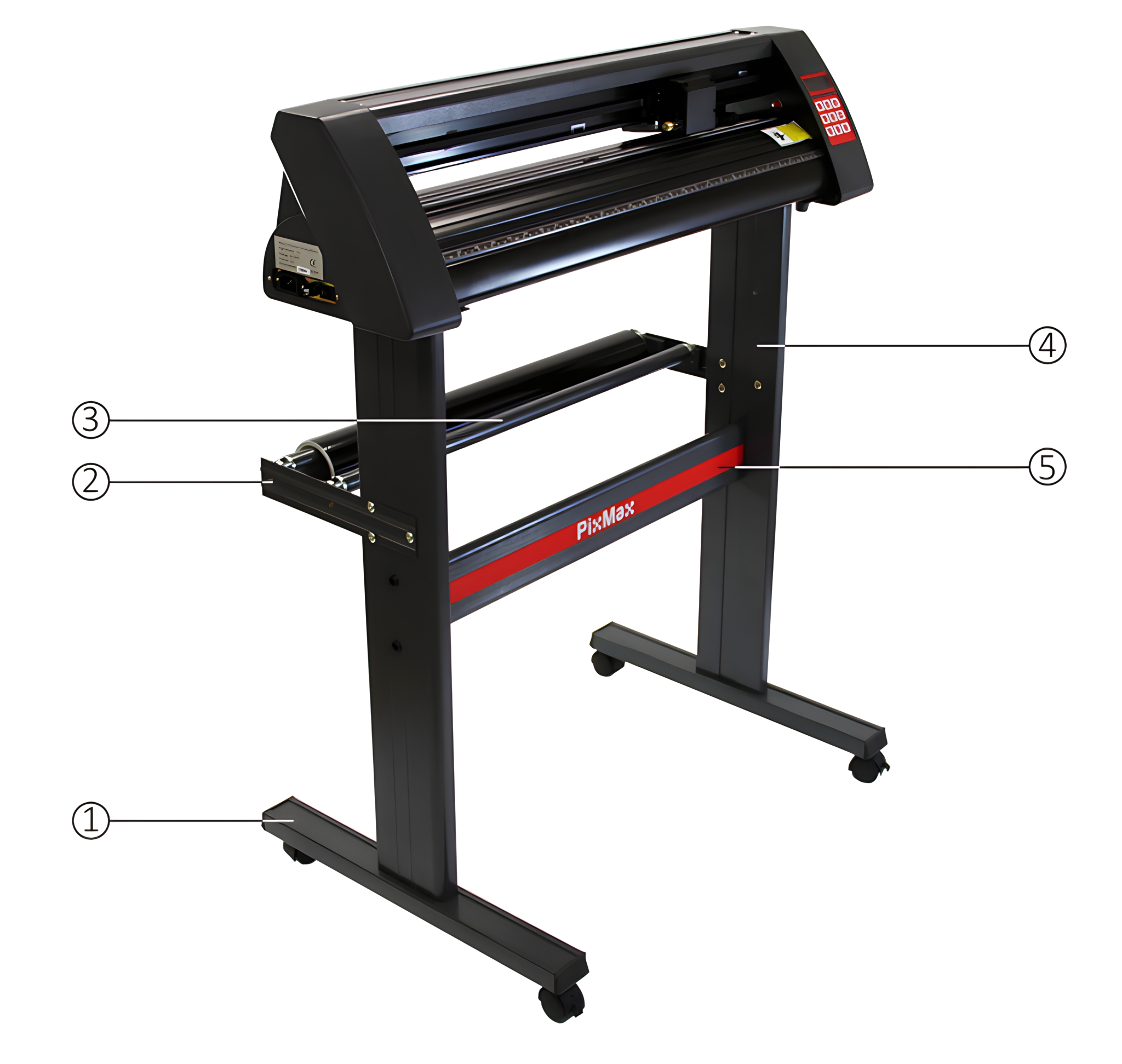
1Bodemplaten met wielen
2Rollensteunen
3Vinylrolstangen
4Zijstandaards
5PixMax Ondersteuningsplaat
6Kleine schroeven
7Zwarte plastic schroefbehuizingen
8Bouten met schroefdraad boutkappen
9Grote schroeven
10Zwarte plastic schroefdoppen
1. Productkenmerken
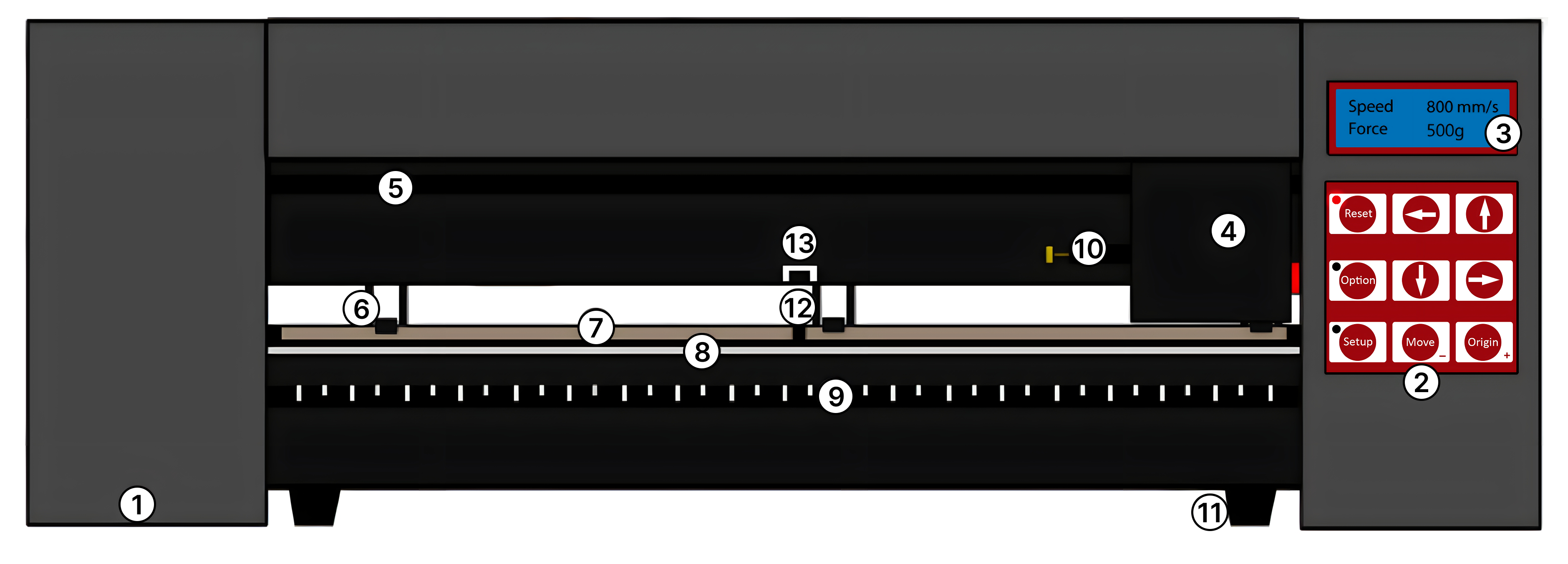
1. Zijpaneel: Aan/uit-schakelaar bevindt zich aan de linkerkant 2. Bedieningspaneel: Pas de instellingen aan, inclusief snelheid, druk en mespositie 3. LED-scherm: Toont de parameterinstellingen 4. Meswagen: Houdt het mes vast en beweegt over het vinyl tijdens het snijden 5. Wagenriem: De wagen beweegt heen en weer over de riem 6. Klemrollen: Houden het vinyl op zijn plaats en bewegen het vinyl tijdens het snijden 7. Griprol: Helpt het vinyl te verplaatsen tijdens het snijden 8. Snijstrip: Houdt het vinyl vlak tijdens het snijden 9. Liniaalgeleider: Helpt het vinyl uit te lijnen 10. Mesgreep: Houdt de meshouder vast 11. Voeten: Rusten op uw werkoppervlak of passen op de meegeleverde standaard 12. Lagers: Stellen de griprol in staat te bewegen 13. Klemrolplaatsingsgids: Toont waar het centrale lager is gepositioneerd, de klemrollen mogen niet op de lagers of onder deze gids worden geplaatst.
2. Bedieningspaneel
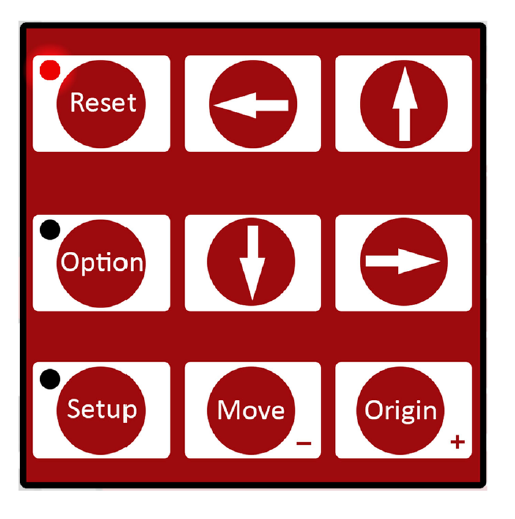
Reset: Breng de carriage terug naar de standaardpositie.
Optie: Hiermee kan het mes naar de gewenste startpositie worden verplaatst.
Setup: Opent het Setup-menu voor het aanpassen van Baud en eSpeed.
Verplaats: Voert een test snede uit.
Oorsprong: Stelt de startpositie van het mes in.
Pijltjestoetsen bedienen verschillende parameterinstellingen afhankelijk van welk menu de vinylsnijder zich bevindt.
1. De standaard monteren
Bevestig de PixMax ondersteuningsplaat aan de zijstandaards met behulp van 4 kleine schroeven, 4 plastic schroefbehuizingen en 4 plastic schroefdoppen. Zorg ervoor dat de vlakke zijden van de standaards naar binnen gericht zijn en de bovenplaat bovenaan zit.
Lijn het PixMax-logo op de ondersteuningsplaat uit, weg van de twee inline gaten aan de achterkant van de standaard.
Steek de kleine schroeven in de zwarte plastic schroefbehuizingen en bevestig de ondersteuningsplaat. Bedek de schroefbehuizingen met plastic doppen.
2. De bodemplaten bevestigen
Bevestig de bodemplaten met wielen met behulp van 8 grote schroeven. Zorg ervoor dat de wielen van de standaard af wijzen.
Lijn de vier gaten in de bodemplaat uit met de rubberen lopers aan de binnenkant van de onderkant van de zijstandaard. Draai de schroeven stevig aan.
3. Rollensteunen installeren
Bevestig de rollensteunen met behulp van 6 bouten met schroefdraad boutkappen. Lijn de rollensteunen uit met de driehoekige gaten op de zijstandaard.
Plaats de rolhouders naar boven en naar binnen gericht. Draai de bouten door de steun en zijstandaard, en draai ze vervolgens vast met een schroevendraaier.
Plaats de vinylrolstangen in de houders.
4. De Vinylsnijder aan de Standaard Verbinden
Plaats de voeten aan de onderkant van de vinylsnijder in de bovenkant van de standaard.
5. Installatie van het mes
1. Plaats het mes met het taps toelopende uiteinde naar boven in de meshouder. 2. Maak de messing moer los zodat de meshoogte kan worden aangepast. Gebruik de zilveren moer om de hoogte van het mes aan te passen totdat het ongeveer 2 mm uit de onderkant van de meshouder steekt of totdat de hoek van 45 graden van het mes zichtbaar is. Als het mes te ver uit de houder steekt, kan dit recht door het vinyl snijden en de snijstrip beschadigen, maar als het mes niet ver genoeg uitsteekt, zal het alleen lichte krassen op het vinyl maken en kunt u uw ontwerp niet wieden. 3. Zoek de meswagen op de vinylsnijder - u ziet een plastic klem die kan worden vergrendeld en geopend via een greep, bestaande uit een messing moer en schroefdraad. Open de klem zodat de meshouder erin kan worden geplaatst. 4. Plaats de meshouder in de meswagen zodat de rand van de meshouder ongeveer 2-3 mm boven de bovenkant van de meswagen uitsteekt. Als de rand van de meshouder plat tegen de bovenkant van de meswagen wordt geplaatst, zal deze te laag zijn en ongewenste lijnen over het vinyl kunnen trekken. 5. Draai de greep aan en sluit de klem zodat deze stevig op zijn plaats is vergrendeld.
6. Mesvervanging
Na periodiek gebruik kan het mes bot worden, vooral bij het voortdurend snijden van dik vinyl. Volg deze instructies om het mes te vervangen.
1. Zet de machine uit bij de stroomvoorziening en haal de stekker van de voedingskabel uit het stopcontact, verwijder vervolgens eventueel vinyl van de rollen. 2. Lokaliseer de meshouder op de vinylsnijder en open de sluiting die de meshouder op zijn plaats houdt. 3. Druk op de mesontgrendeling bovenop de meshouder om het mes dat momenteel in gebruik is vrij te maken. 4. Verwijder de veiligheidsdop van het nieuwe mes en plaats het mes met het taps toelopende uiteinde naar boven in de meshouder. 5. Maak de messing moer los zodat de meshoogte kan worden aangepast. Gebruik de zilveren moer om de hoogte van het mes aan te passen totdat het ongeveer 1 mm uit de onderkant van de meshouder steekt of totdat de hoek van 45 graden van het mes volledig zichtbaar is. 6. Plaats de meshouder terug in de meshouder zodat de lip van de meshouder ongeveer 2-3 mm boven de bovenkant van de meshouder uitsteekt. Als de lip van de meshouder plat tegen de bovenkant van de meshouder wordt geplaatst, zal deze te laag zijn en ongewenste lijnen over het vinyl kunnen trekken. 7. Draai de grip vast en sluit de sluiting zodat deze stevig op zijn plaats is vergrendeld. Mogelijk moet u een andere testsnede uitvoeren om te controleren of het mes correct is geplaatst; zie "Mesinstallatie".
7. Snijsoftware instellen
Open de SignCut Pro software en configureer de snijderinstellingen. Zorg ervoor dat de fabrikant en het snijdernummer overeenkomen met de vinylsnijder.
Stel het uitvoerapparaat/poort in op het juiste COM-nummer dat tijdens de installatie van de driver is genoteerd.
8. Vinyl laden
Laad uw vinyl in de snijplotter en zorg ervoor dat het correct is uitgelijnd. Gebruik de pinch rollers om het vinyl op zijn plaats te houden.
Gebruik de "Optie"-knop om toegang te krijgen tot het positiemenu en pas de uitlijning van het vinyl aan met de pijltjestoetsen.
9. Aanpassen van de kracht- en snelheidsinstellingen
Pas de snelheid en krachtinstellingen op het bedieningspaneel aan volgens de dikte van het vinyl.
Voer test sneden uit om ervoor te zorgen dat het mes door het vinyl snijdt zonder het rugpapier te beschadigen.
10. Positie en Oorsprong Instellen
Gebruik de "Optie" knop om toegang te krijgen tot het positiekeuzemenu en pas de positie van de meshouder aan met de pijltjestoetsen.
Bevestig de nieuwe oorsprong door op de "Oorsprong" knop te drukken.
11. Een test snede uitvoeren
Druk op de knop "Move" om een test snede uit te voeren. Controleer de snijdiepte en pas de krachtinstellingen aan indien nodig.
Zorg ervoor dat het mes alleen door het vinyl snijdt en niet door het rugpapier.
12. Uw ontwerp snijden
Open uw ontwerp in SignCut en stel het in om te snijden. Volg de instructies van de software voor optimaal snijden.